Wie können wir helfen?
Anleitungen mit Bildern direkt aus der App. Die Nummern im Bild zeigen, wo du tippst.
Dienstleistungstypen & Preise
Welche Felder eine Tätigkeit hat und wie der Preis entsteht.
Wo finde ich die Dienstleistungstypen?
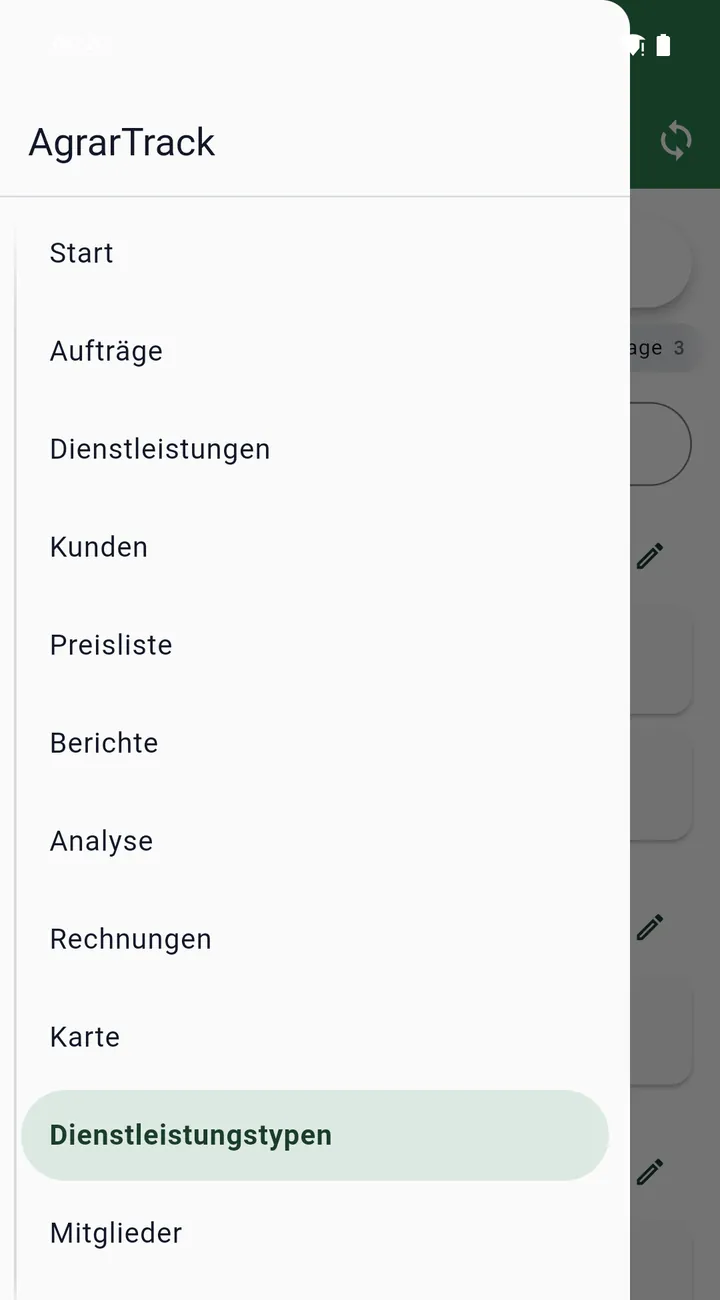
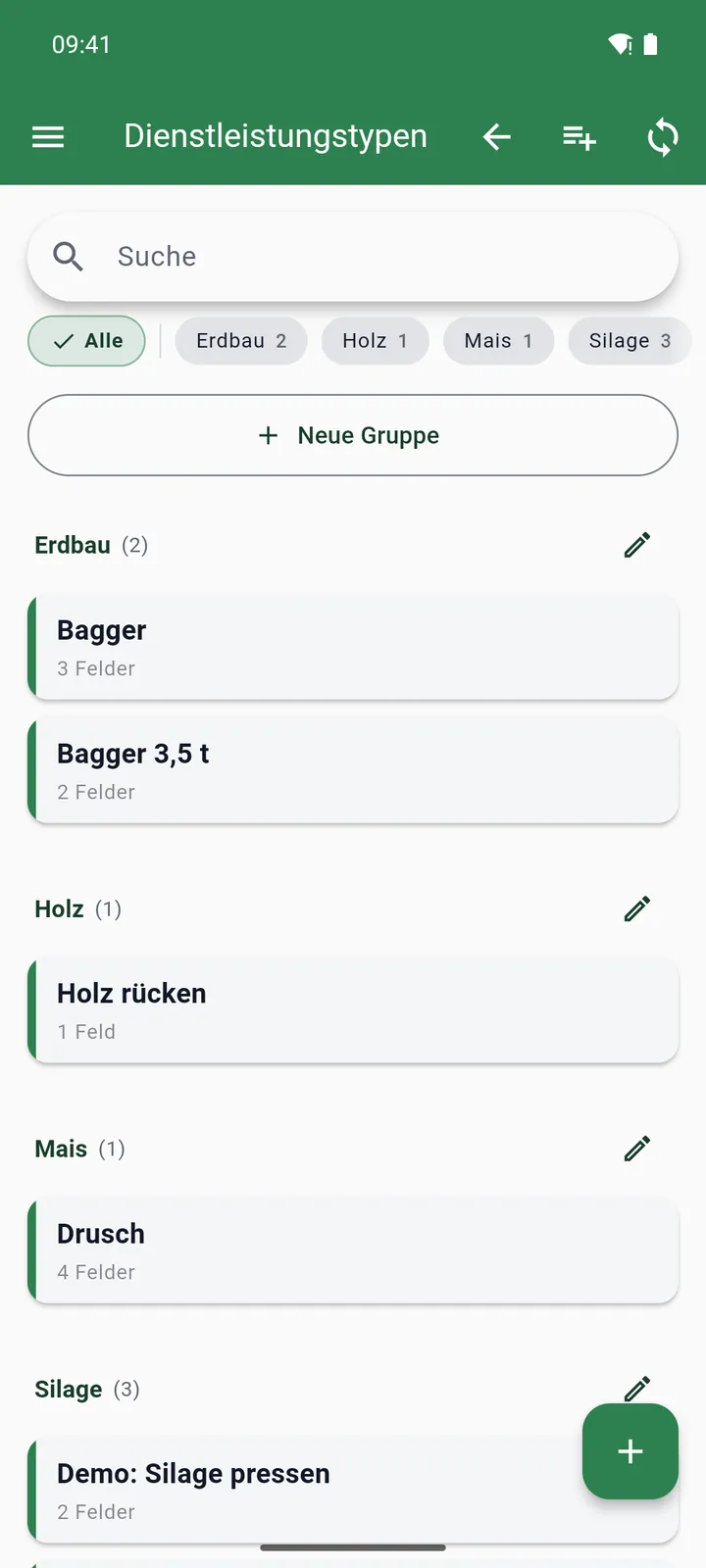
- Vorlagen-KnopfListen-Symbol mit Plus: fertige Vorlage übernehmen.
- Neu anlegenRundes „+“: eigenen Typ von Grund auf bauen.
Nicht verwechseln: „Dienstleistungen“ steht im Menü direkt darüber und ist die Liste deiner Erfassungen.
„+“ und Vorlagen-Knopf sehen nur der Besitzer und Admins.
Am schnellsten: mit einer Vorlage starten
Felder und Beispiel-Preise sind schon fertig. Du passt nur deine Preise an.
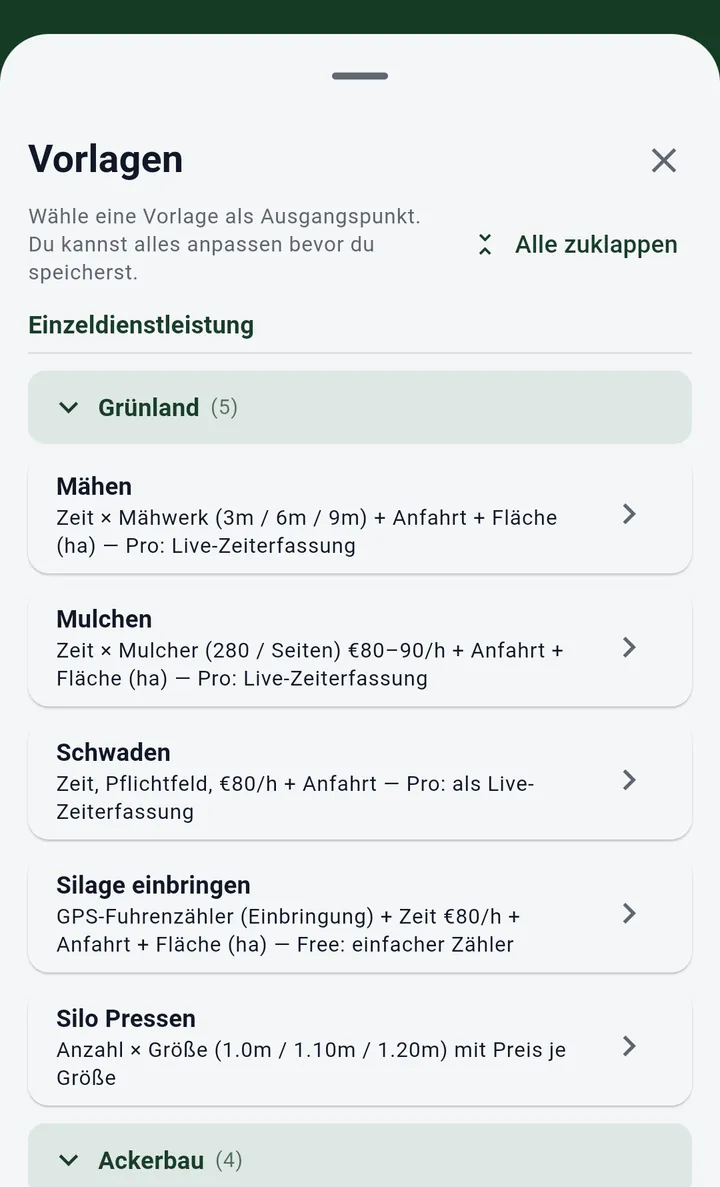
- Vorlage wählenVorlagen-Knopf antippen, dann z. B. „Silo Pressen“.
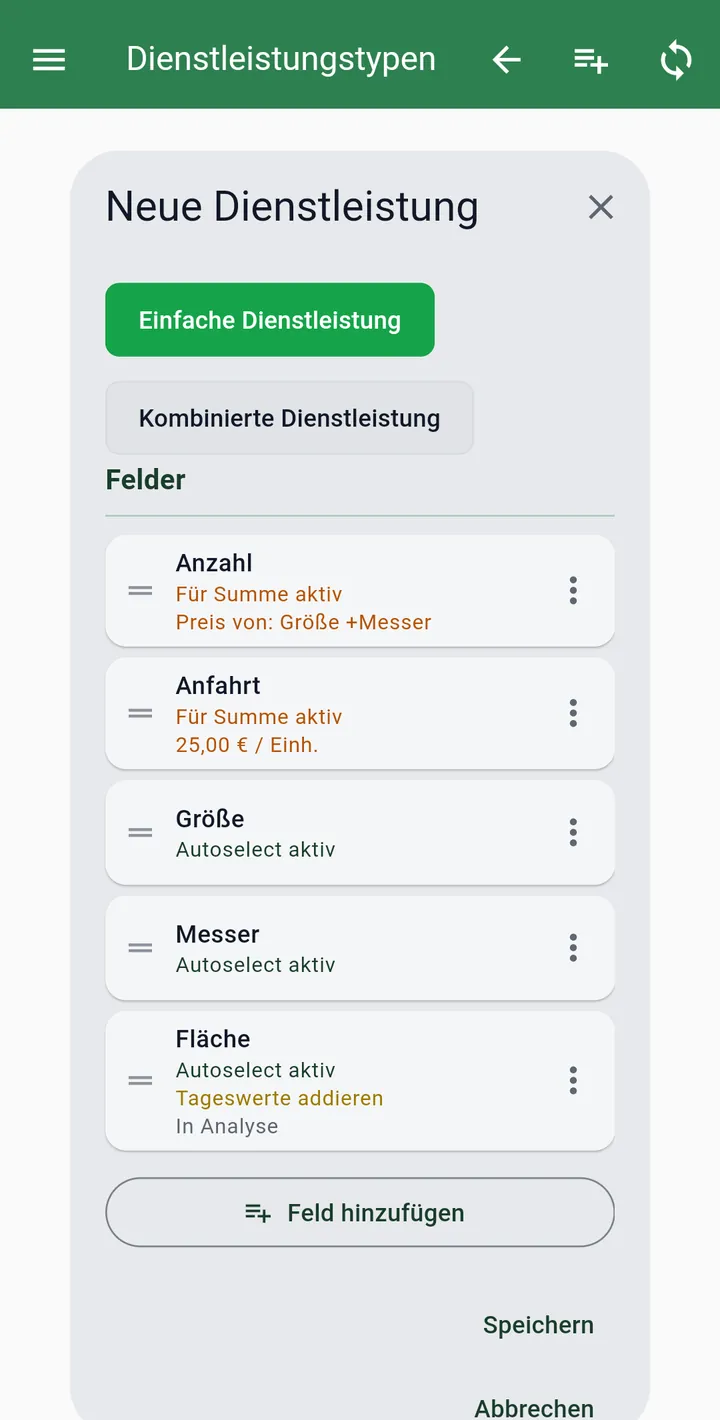
- Felder prüfenAlle Felder sind mit Beispiel-Preisen angelegt. Antippen, um Preise zu ändern.
- SpeichernFertig. Die Vorlage selbst bleibt unverändert.
Alle 18 Vorlagen anzeigen
- Grünland
- Mähen, Mulchen, Schwaden, Silage einbringen, Silo Pressen
- Ackerbau
- Grubbern, Pflügen, Säen, Strohpressen
- Drusch
- Drusch per ha, Drusch per Zeit
- Transport
- Gülle Ausbringung, Transport Kipper
- Forst
- Hacken, Holzausbringung
- Sonstiges
- Bagger, Bagger 3,5 t
- Kombiniert
- Pressen + Wickeln
Die neun Feldtypen
Unter „Felder“ auf „Feld hinzufügen“ tippen und einen Typ wählen. Die dunkel umrandeten gibt es ab Pro.
Zahl
Ganze Zahl, z. B. 20 Ballen.
Dezimalzahl
Mit Komma, z. B. 5,25 ha.
Auswahl
Optionen zum Antippen, jede mit eigenem Preis.
Zeiteingabe
Dauer von Hand, z. B. 2 h 30 min.
Text
Freie Notiz zum Eintrag.
Zähler
„+“ und „−“, z. B. Fuhren.
GPS Zähler
Zählt Fuhren automatisch im Entladebereich.
Zeiterfassung
Stoppuhr mit Starten, Pause, Beenden.
GPS Standort
Hält den GPS-Standort zum Eintrag fest.
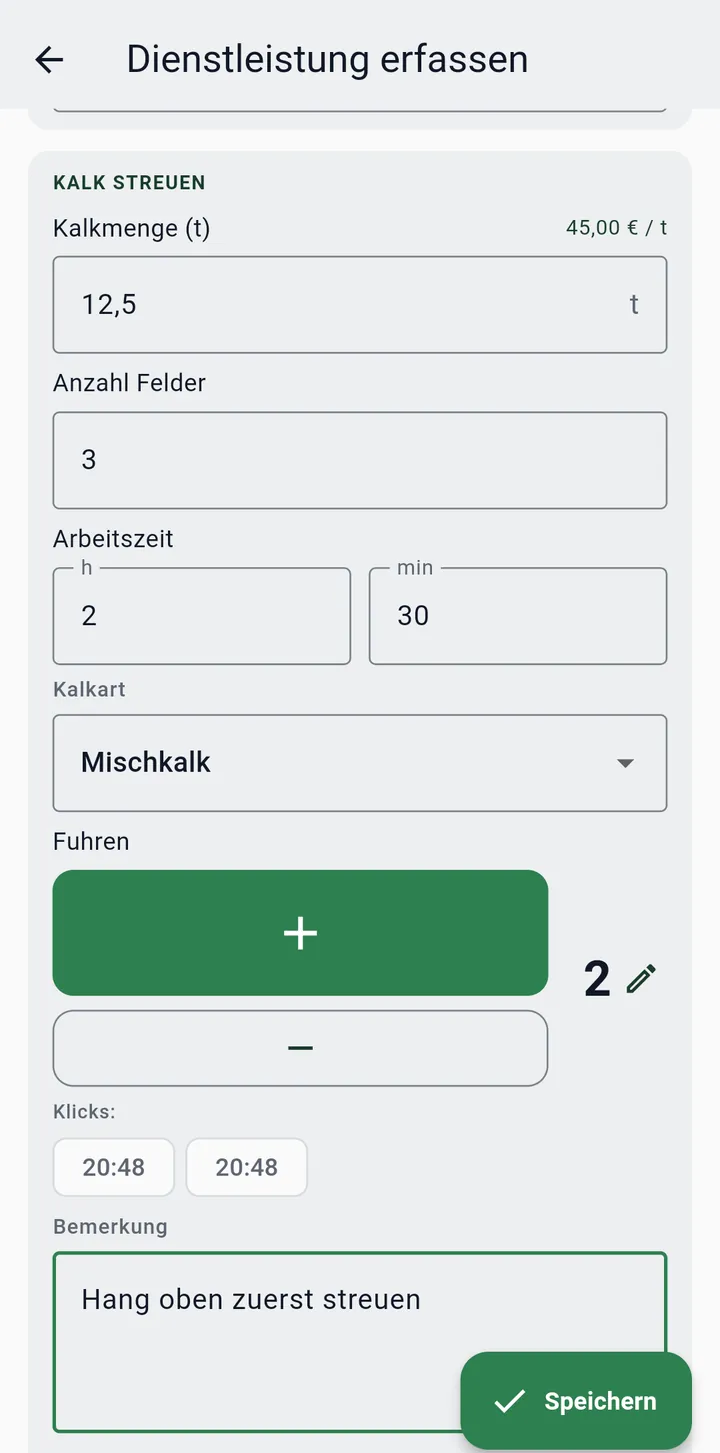
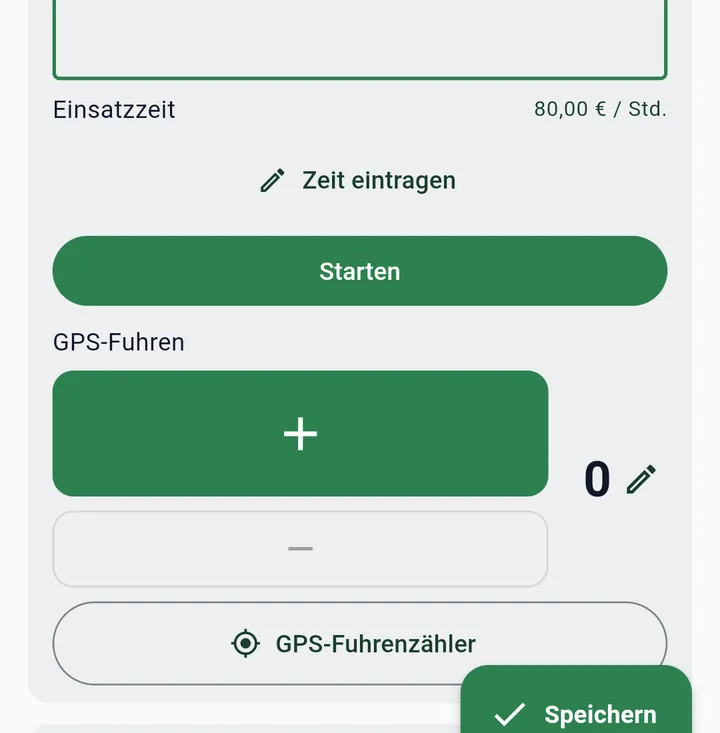
So sehen die Felder beim Erfassen aus
- DezimalzahlKalkmenge 12,5 t
- ZahlAnzahl Felder 3
- Zeiteingabe2 h 30 min
- AuswahlKalkart „Mischkalk“
- ZählerFuhren mit „+“ und „−“, jeder Klick mit Uhrzeit
- TextBemerkung
- ZeiterfassungStarten oder Zeit eintragen
- GPS ZählerKnopf „GPS-Fuhrenzähler“
Preise hinterlegen
Zwei Möglichkeiten im Feld-Editor. Den öffnest du, indem du im Typ auf ein Feld tippst.
A · Fester Preis
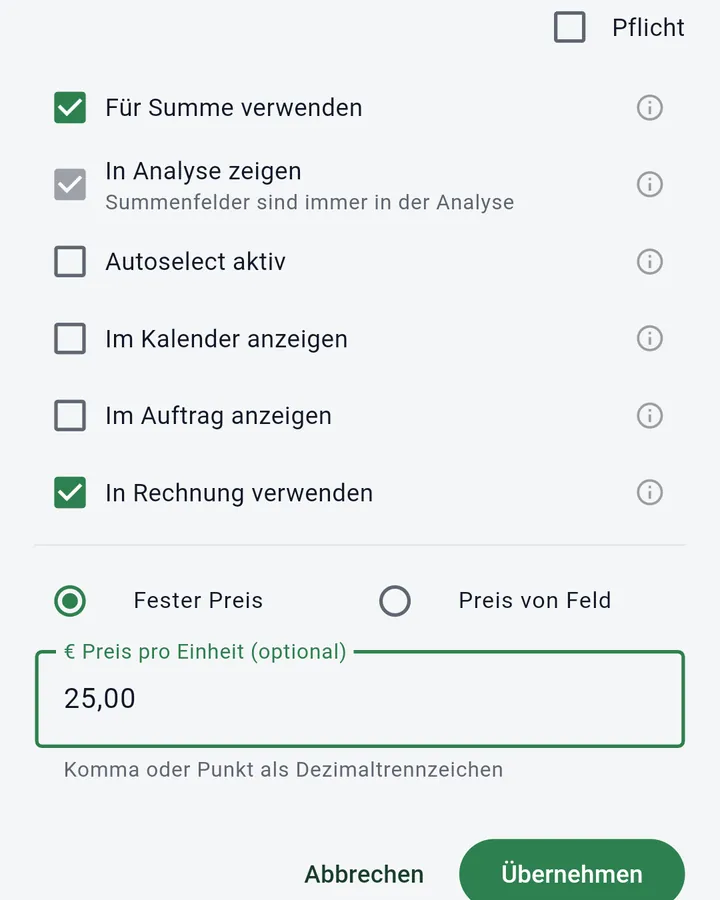
- „Fester Preis“ wählenFür einfache Tätigkeiten.
- Betrag eintragenPreis pro Einheit, z. B. Anfahrt 25,00 €.
B · Preis von Feld
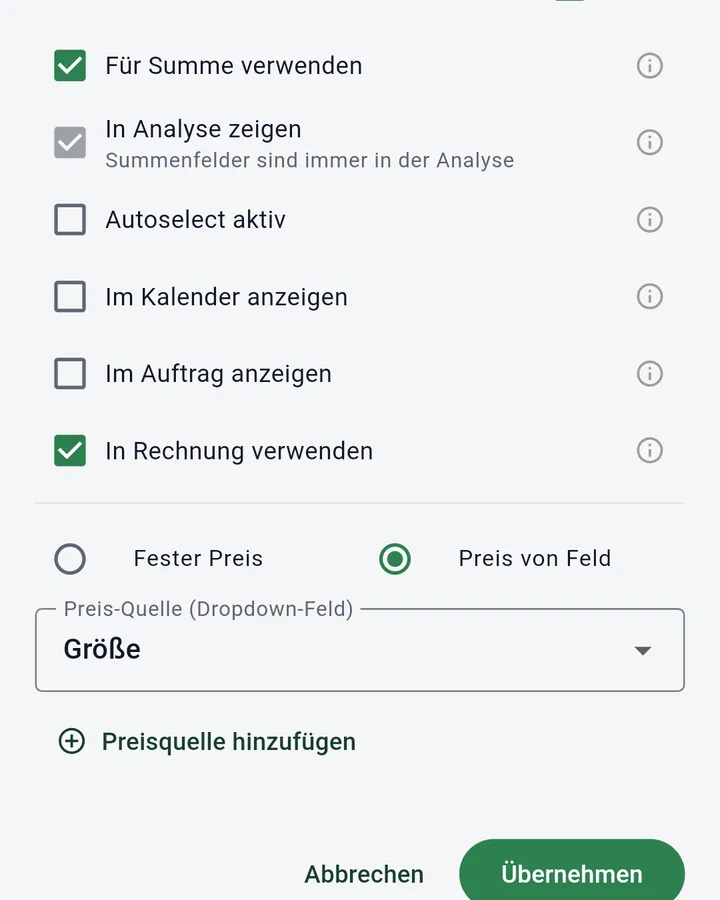
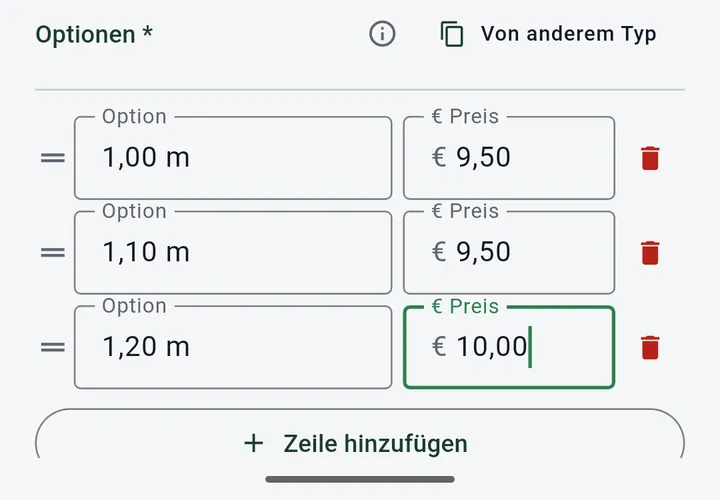
- „Preis von Feld“ wählenIm Zahlen-Feld, z. B. „Anzahl“.
- Quelle wählenDas Auswahl-Feld, das den Preis liefert, z. B. „Größe“.
- Preise ins Auswahl-FeldJede Option bekommt ihren eigenen Preis.
Beim Zahlen-Feld steht dann kein Preis. Der Preis kommt aus der Quelle.
„Preis von Feld“ erscheint erst, wenn der Typ ein Auswahl-Feld hat. Also zuerst das Auswahl-Feld anlegen.
Mehrere Quellen verrechnen
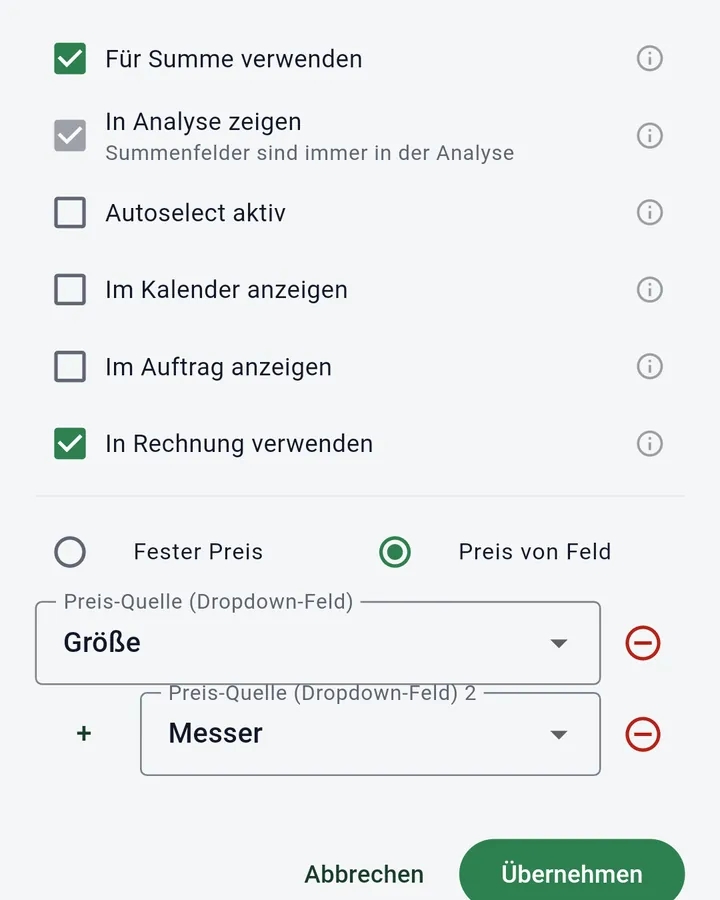
- Quelle hinzufügen„Preisquelle hinzufügen“ und das zweite Auswahl-Feld wählen.
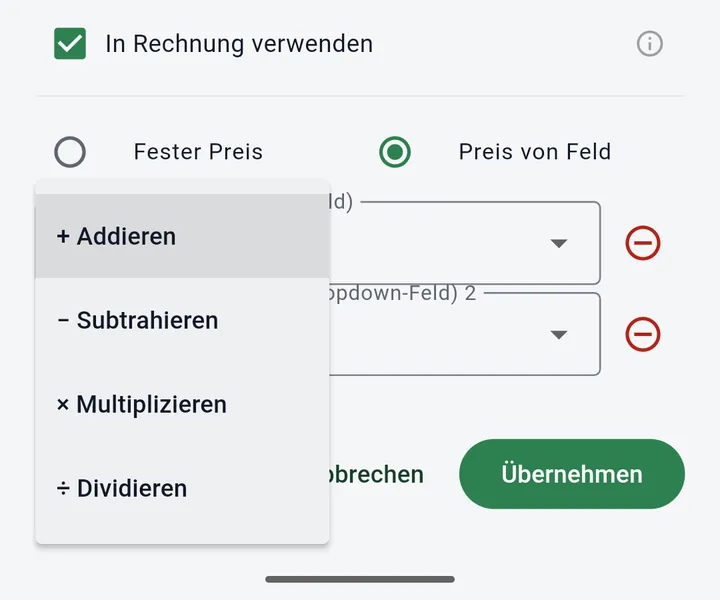
- Rechenart antippenDas kleine „+“ vor der zweiten Quelle.
- WählenAddieren, Subtrahieren, Multiplizieren oder Dividieren.
Bis zu vier Quellen, höchstens so viele wie Auswahl-Felder.
Jedes Quell-Feld muss beim Erfassen gewählt sein, sonst zeigt der Eintrag keinen Betrag. Für „nichts“ gibt es die Option „Keine“.
Beispiel „Silo Pressen“
Erfasst wird unter „Dienstleistungen“ → „+“ (nicht unter „Aufträge“, das ist die Plantafel). Den Betrag siehst du nach dem Speichern auf der Karte.
Was steckt in der Vorlage „Silo Pressen“?
| Anzahl | Zahl | Preis von Feld: Größe + Messer |
| Anfahrt | Dezimalzahl | Fester Preis 25,00 € / Einh. |
| Größe | Auswahl | 1,00 m = 9,50 € · 1,10 m = 9,50 € · 1,20 m = 10,00 € |
| Messer | Auswahl | Keine = 0 € · Halb = 1,00 € · Alle = 2,00 € |
| Fläche | Dezimalzahl | ohne Preis |
In der Vorlage heißen die Größen „1.0m“, „1.10m“, „1.20m“. Die Namen kannst du frei ändern.
Beispiel 1 · Preis aus der Größe
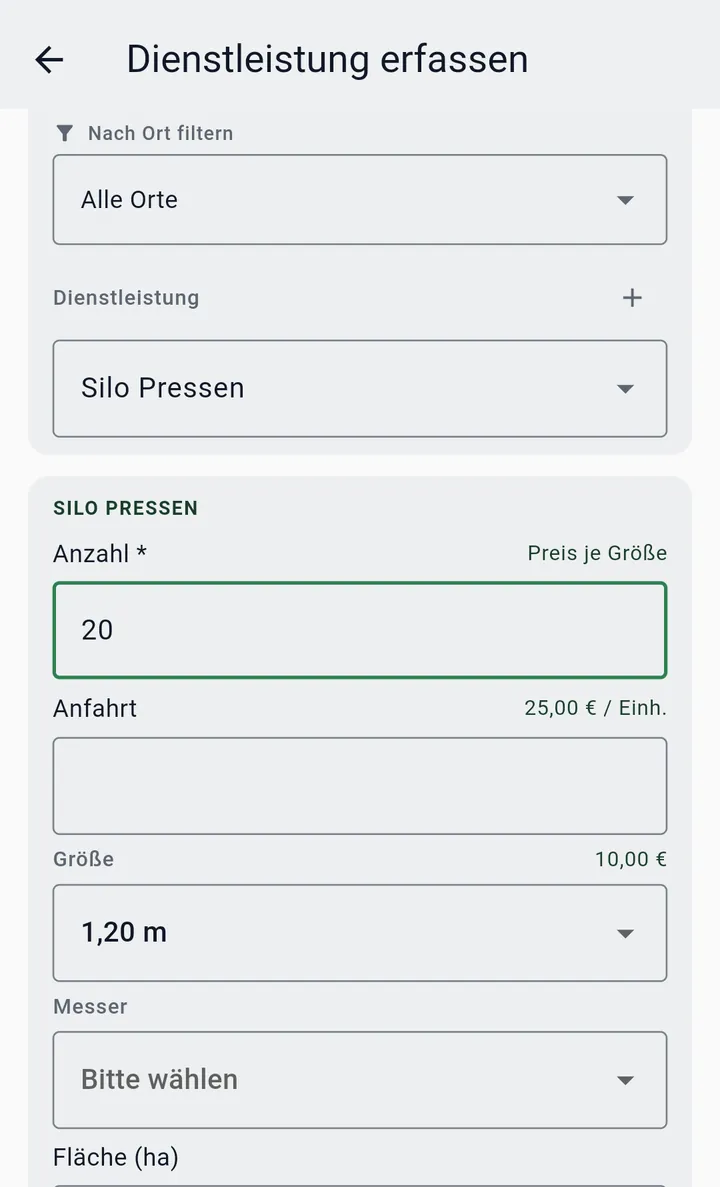
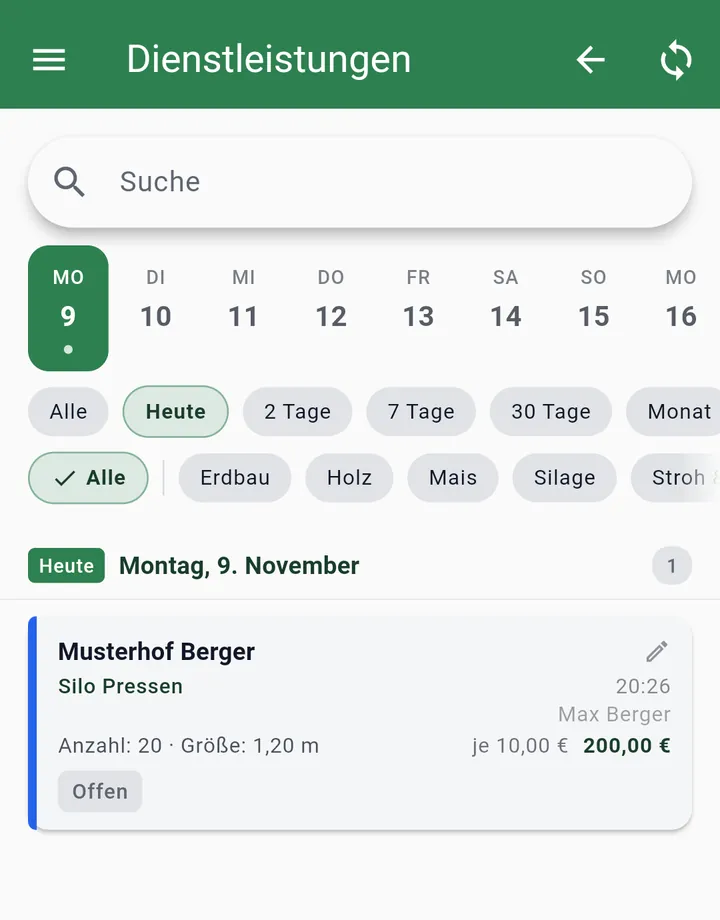
- „Preis je Größe“Zeigt, woher der Preis kommt. Anzahl: 20.
- Größe 1,20 mNeben dem Feld steht der Preis: 10,00 €.
- 200,00 €Steht nach dem Speichern auf der Karte.
Beispiel 2 · Größe + Messer
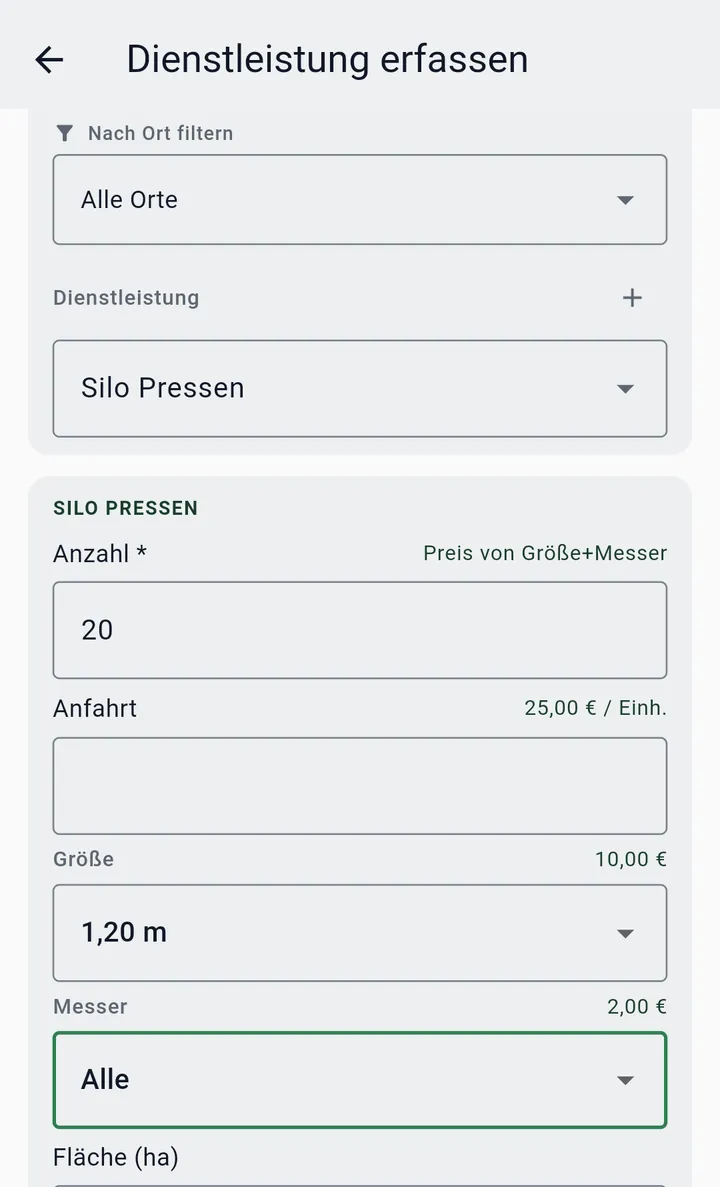
- „Preis von Größe+Messer“So ist die Vorlage eingestellt.
- Messer „Alle“2,00 € pro Ballen dazu.
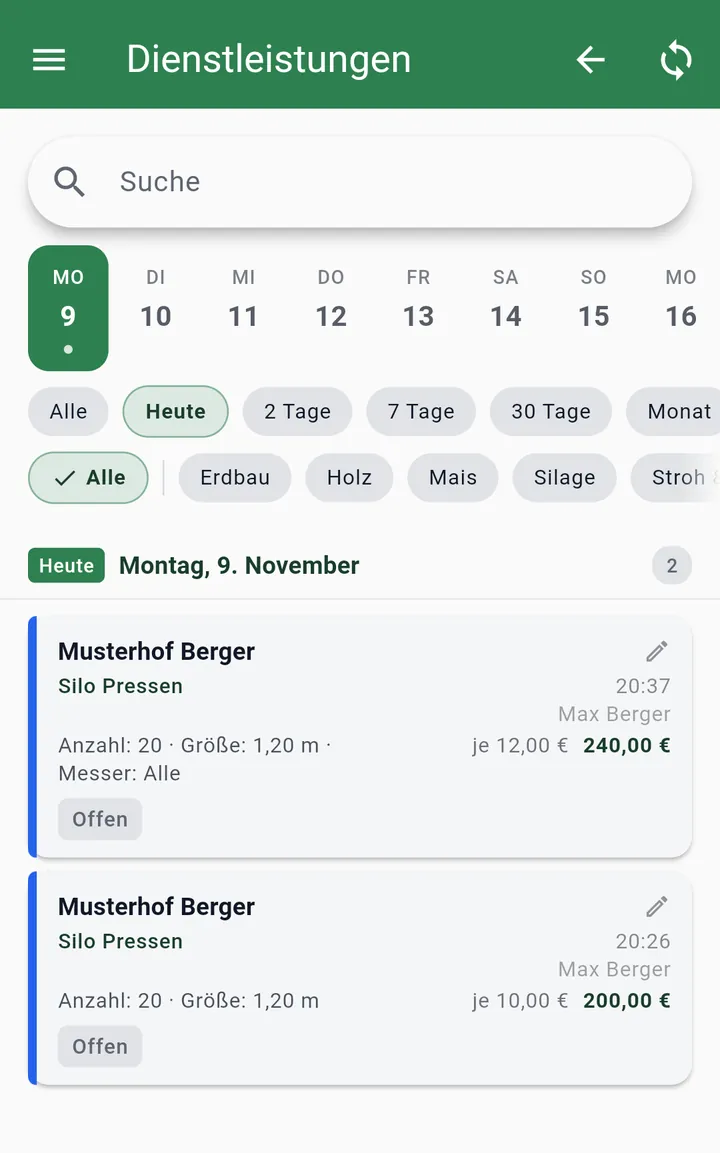
- 240,00 €Auf der Karte: je 12,00 €.
Ohne Messer? „Keine“ wählen, dann 200,00 €. Leer lassen ergibt keinen Betrag.
Eigenen Typ von Grund auf anlegen
Wenn keine Vorlage passt.
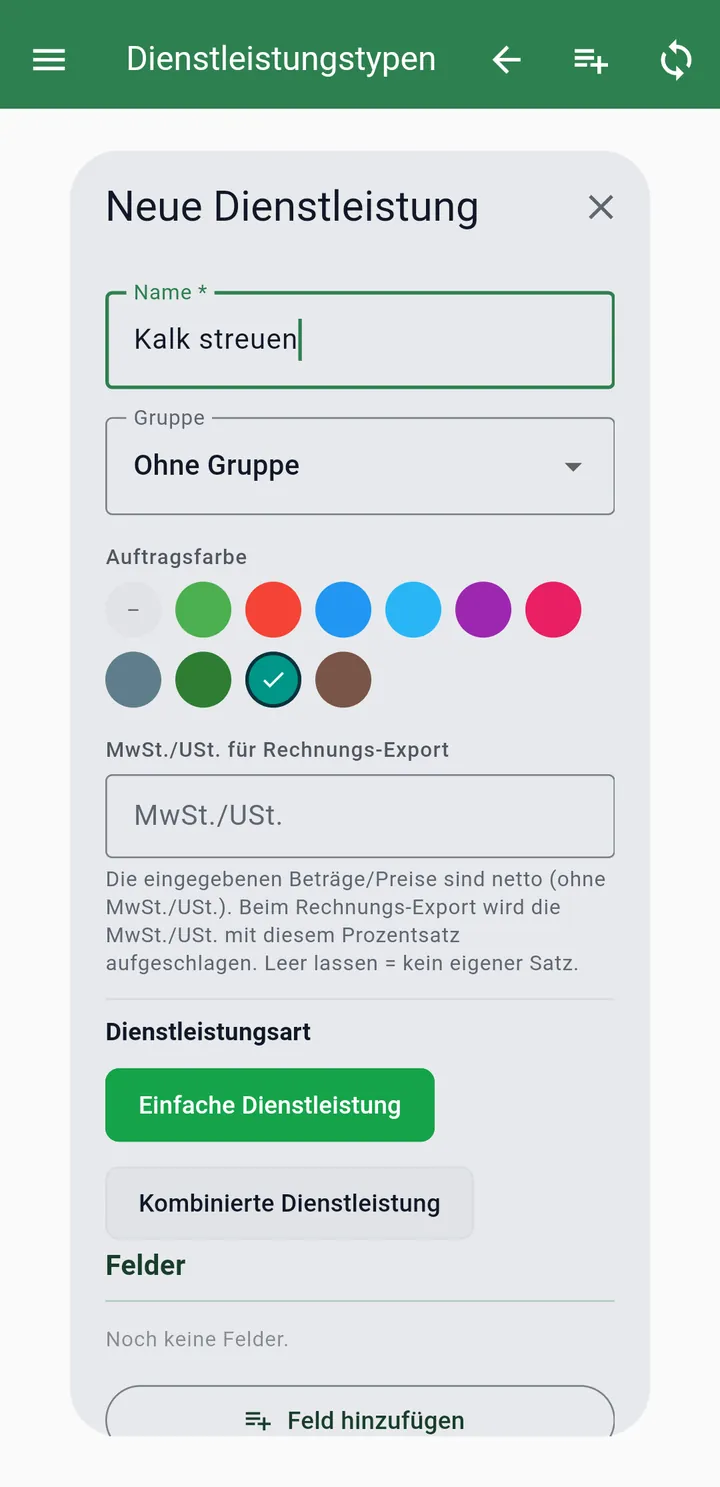
- NameUnten rechts „+“, dann Namen eintragen.
- AuftragsfarbeSo erkennst du den Typ im Kalender.
- Felder hinzufügenZuerst Auswahl-Felder mit Preisen, dann Zahlen-Felder mit „Preis von Feld“.
- SpeichernAb sofort beim Erfassen wählbar, der Preis rechnet sich selbst.
Stoppuhr und GPS-Fuhrenzählerab Pro
Zwei Feldtypen, die beim Arbeiten selbst mitzählen.
Zeiterfassungab Pro
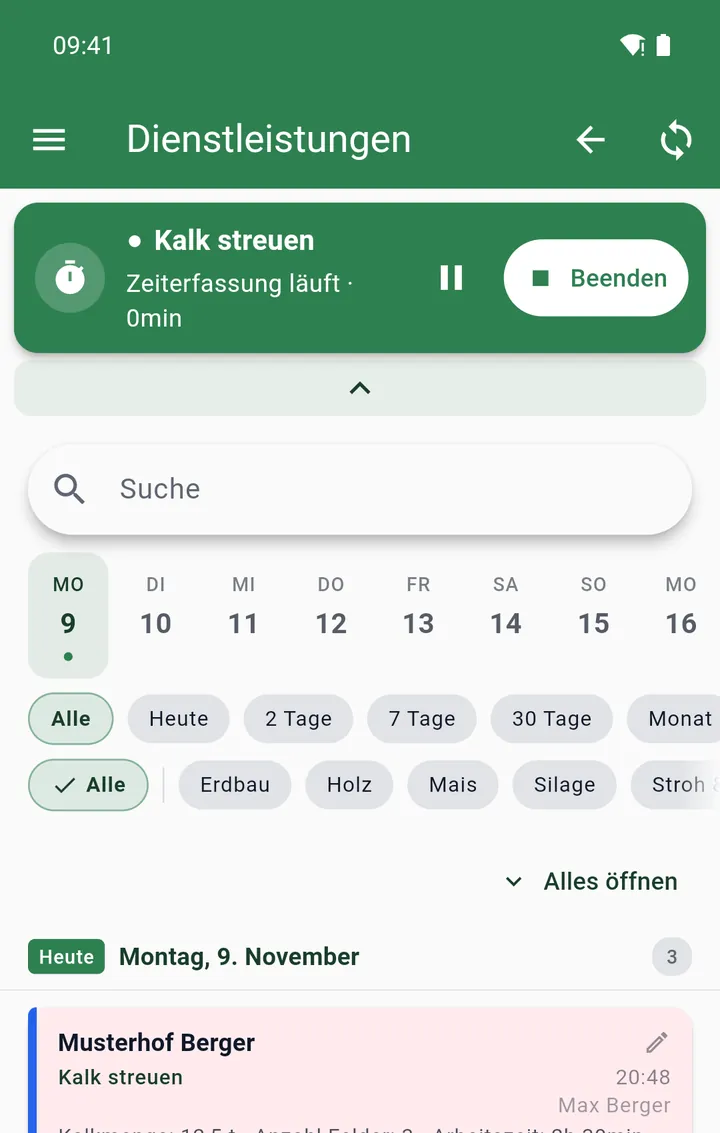
- StartenIm Formular „Starten“ tippen. Der Eintrag ist sofort gespeichert, oben läuft das Banner.
- BeendenSchließt die Erfassung ab. Mit dem Pause-Symbol unterbrichst du.
- Ohne Stoppuhr„Zeit eintragen“ für Zeiten von Hand.
GPS-Fuhrenzählerab Pro
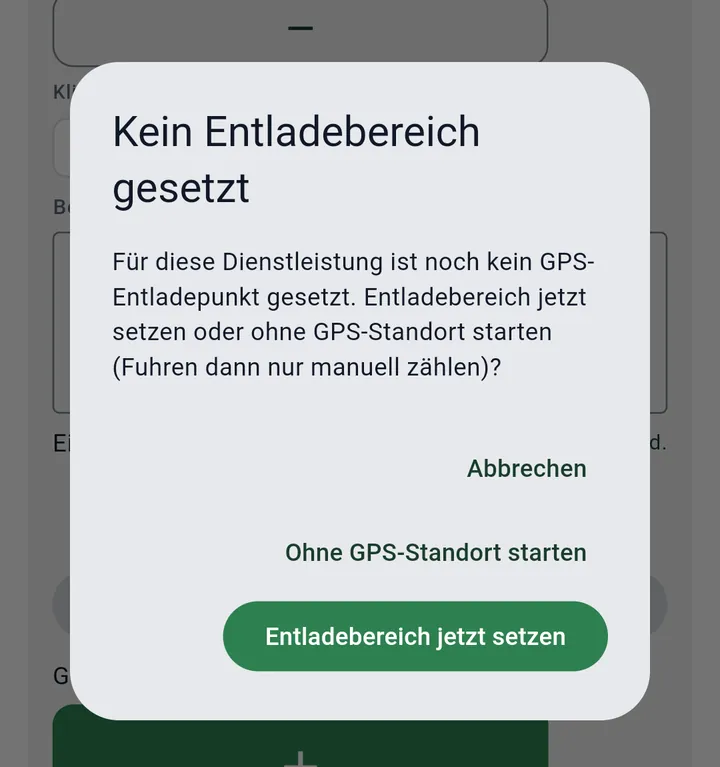
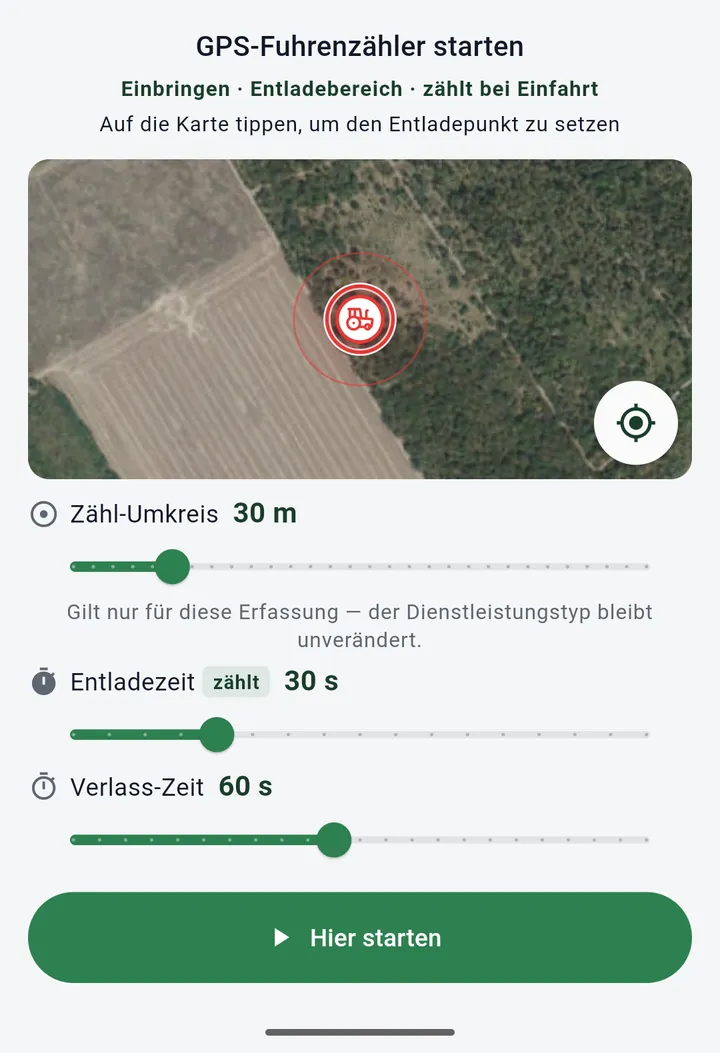
- Entladebereich setzenFehlt er noch, fragt die App beim Starten nach.
- Punkt und UmkreisEntladepunkt auf der Karte antippen, Umkreis und Zeiten einstellen.
- Hier startenJede Einfahrt in den Umkreis zählt eine Fuhre. „+“ und „−“ korrigieren.
Akku-Optimierung für AgrarTrack ausschalten, dann zählt der GPS-Zähler auch bei gesperrtem Handy weiter.
Ein Abo für den ganzen Betrieb
Nur der Inhaber schließt ab. Alle, die er einlädt, nutzen den Tarif mit und zahlen nichts.
| Free | Pro | Business | |
|---|---|---|---|
| Betriebe | 1 | 1 | 3 |
| Mitarbeiter | 2 | bis 10 | bis 30 |
| Einsätze / Monat | 50 | ∞ | ∞ |
| Kunden | 10 | ∞ | ∞ |
| Erweiterte Feldtypen, GPS | – | ✓ | ✓ |
| Rechnungen, eigenes Logo | – | – | ✓ |
| AgrarTrack Desktop | – | Zusatz | inklusive |
| +5 Mitarbeiter | – | Zusatz | Zusatz |
Abschließen
+5 Mitarbeiter
Kündigen
Das Programm für den PC
Dieselben Daten wie in der App, am großen Bildschirm.
Voraussetzungen
- Windows 10 oder 11 (64-Bit)
- .NET Framework 4.7.2 und WebView2 (wird mitinstalliert)
- Internet und ein AgrarTrack-Konto
- Administratorrechte für die Installation
Welcher Tarif?
Windows-Hinweis
Kurz beantwortet
Mein Eintrag zeigt keinen Betrag. Warum?
Meist rechnet ein Feld mit mehreren Preisquellen, und eine davon wurde beim Erfassen nicht gewählt (z. B. Messer leer). Dann zeigt die App keinen Betrag. Wähle bei jedem Quell-Feld eine Option, für „nichts“ die Option „Keine“.
Wo sehe ich den Betrag?
Nach dem Speichern auf der Karte in der Liste „Dienstleistungen“, z. B. „je 12,00 € – 240,00 €“. Während der Eingabe stehen nur die Einzelpreise neben den Feldern.
Ich finde bei „Anzahl“ kein Preisfeld. Wo trage ich den Preis ein?
Ist bei der Anzahl „Preis von Feld“ eingestellt, gibt es dort absichtlich kein Preisfeld. Der Preis steht im Auswahl-Feld, auf das gezeigt wird (z. B. „Größe“). Öffne dieses Feld, dort hat jede Option ein €-Feld.
Warum kann ich nichts anlegen oder bearbeiten?
Dienstleistungstypen dürfen nur der Besitzer und Admins anlegen und ändern. Alle anderen sehen weder „+“ noch den Vorlagen-Knopf. Bitte den Betriebsinhaber, dich zum Admin zu machen.
„Dienstleistungen“ oder „Dienstleistungstypen“?
„Dienstleistungen“ ist die Liste deiner Erfassungen mit Kunde, Menge und Betrag. „Dienstleistungstypen“ sind die Vorlagen dafür: welche Felder es gibt und wie der Preis berechnet wird.
Kann ich eine Vorlage direkt verändern?
Die Vorlagen selbst bleiben immer gleich. Wenn du eine Vorlage wählst, entsteht daraus dein eigener Dienstleistungstyp. Den kannst du umbenennen, Felder ergänzen und Preise ändern.
Wie rechne ich nach Stunden ab?
Mit dem Feldtyp „Zeiteingabe“ (Zeit von Hand) oder „Zeiterfassung“ (Stoppuhr, ab Pro). Beide rechnen mit einem Preis pro Stunde, den du beim Feld einträgst.
Was ist eine „Kombinierte Dienstleistung“?
Damit fasst du mehrere Teilaufgaben zusammen, z. B. die Vorlage „Pressen + Wickeln“. Jede Teilaufgabe hat eigene Felder. Du wählst, ob ein Gesamtpreis oder ein Preis je Teilaufgabe berechnet wird.
Funktioniert AgrarTrack auch ohne Internet?
Ja. Alles wird am Handy gespeichert und automatisch abgeglichen, sobald wieder Empfang da ist.
Brauchen alle Mitarbeiter ein eigenes Abo?
Nein. Ein Abo genügt für den ganzen Betrieb: Free bis 2, Pro bis 10, Business bis 30 Mitarbeiter, mit Zusatz bis 40.
Für die Website gelten Impressum und Datenschutz der Website.